
L’essentiel à retenir : l’installation de Roblox sur macOS ignore l’App Store et passe directement par le site web officiel. Connecte-toi et clique sur le bouton vert « Play » d’un jeu pour lancer le téléchargement automatique du fichier .dmg. Ce geste installe le Player, garantissant une version sécurisée et compatible avec tous les Mac. Le Studio de création se télécharge séparément.
Tu en as marre de rester sur la touche pendant que tes amis s’éclatent, simplement parce que la configuration sur ton ordinateur Apple te résiste ? Rassure-toi, car installer roblox macos devient un véritable jeu d’enfant une fois que tu maîtrises les bonnes étapes via ton navigateur. Suis ce guide express pour télécharger le Player, contourner les alertes de sécurité sans stress et enfin lancer ta partie pour ne plus jamais rater une session de jeu.
- Installer Roblox sur macOS : la méthode directe et sans prise de tête
- Vos premiers pas dans le jeu : lancement et configuration
- Que faire si l’installation de Roblox sur Mac échoue ?
- Gérer votre installation : du studio à la désinstallation
Installer Roblox sur macOS : la méthode directe et sans prise de tête
Pourquoi faire compliqué ? Beaucoup perdent du temps sur l’App Store, alors que la méthode la plus efficace passe par le site web. Voici comment configurer votre machine en deux minutes chrono.
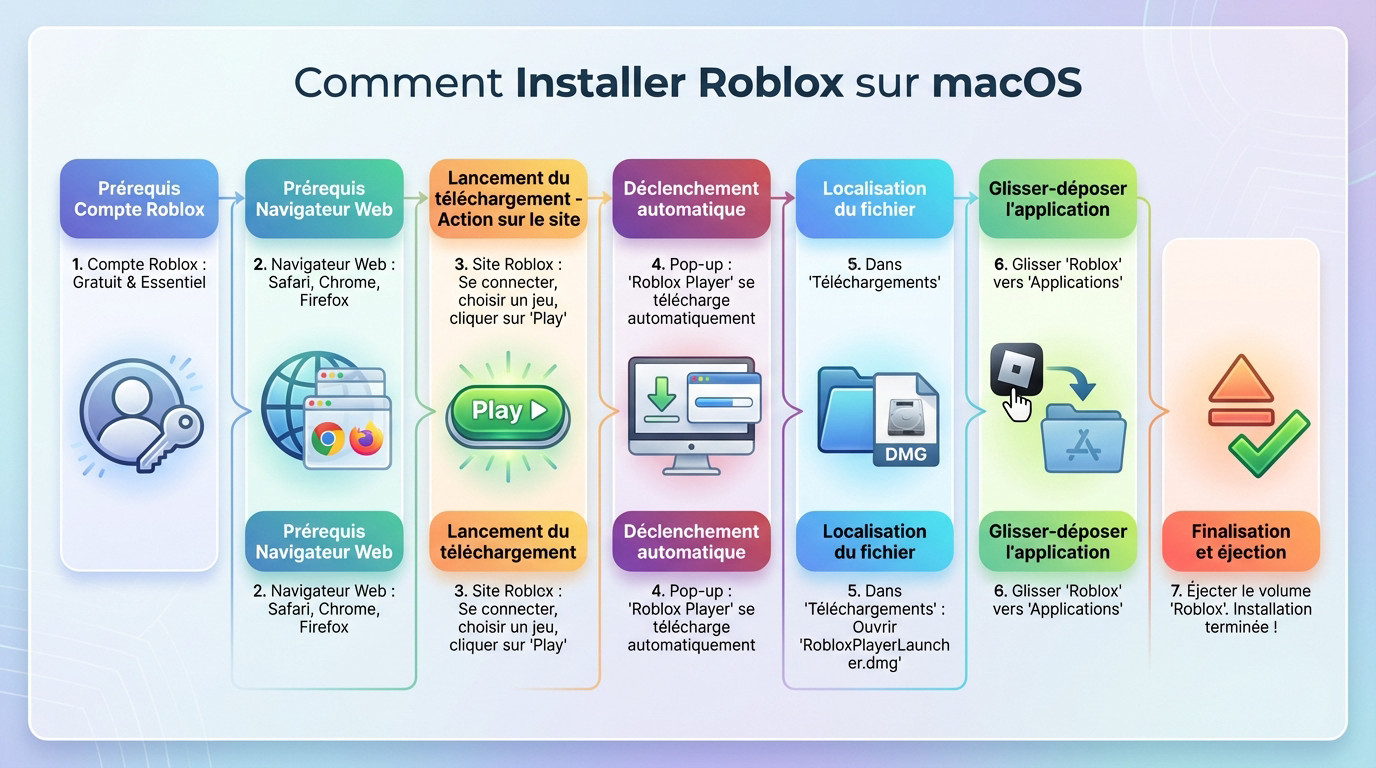
Prérequis : un compte Roblox et un navigateur
Tout commence par un compte Roblox, votre passeport pour accéder au jeu. La création est gratuite et rapide sur le site officiel. C’est une étape totalement non négociable.
Ensuite, n’importe quel navigateur moderne comme Safari, Chrome ou Firefox fera l’affaire. C’est la porte d’entrée indispensable pour lancer la procédure.
Le lancement du téléchargement en un clic
Connectez-vous à votre compte et choisissez une expérience qui vous tente. L’objectif est simple : trouver le gros bouton vert « Play ».
Cliquez dessus. Une fenêtre pop-up apparaîtra, signalant que le Roblox Player est en cours d’installation. C’est le cœur de la méthode pour installer Roblox sur macOS.
Cette approche est la plus fluide car elle évite de chercher manuellement un fichier d’installation caché sur le site.
Finaliser l’installation du fichier .dmg
Allez hop, direction votre dossier « Téléchargements » pour localiser le fichier `RobloxPlayerLauncher.dmg`.
- Double-cliquez sur le fichier .dmg.
- Une fenêtre du Finder apparaît. Faites glisser l’icône Roblox vers le dossier « Applications ».
- C’est fait. L’application est installée. Éjectez le volume « Roblox » du bureau.
C’est la procédure standard et classique sur un Mac. Rien de sorcier.
Vos premiers pas dans le jeu : lancement et configuration
Roblox est installé sur votre Mac. Pour lancer une partie, quelques manips spécifiques à l’écosystème Apple restent à connaître.
Lancer une partie pour la toute première fois
Retournez sur le site Roblox via votre navigateur. Sur la page du jeu désiré, cliquez à nouveau sur le bouton vert « Play ». C’est la méthode la plus fiable pour démarrer.
Une fenêtre contextuelle demandera l’autorisation d’ouvrir l’application. Cochez la case « Toujours autoriser » pour ne plus être dérangé à l’avenir.
Player vs Studio : la distinction à connaître pour ne pas s’emmêler
L’installation a ajouté le Roblox Player pour jouer. Pour créer vos propres jeux, vous devrez installer Roblox Studio séparément (voir section dédiée).
| Caractéristique | Roblox Player | Roblox Studio |
|---|---|---|
| Objectif principal | Jouer à des millions de jeux créés par la communauté | Comment créer un jeu exceptionnel sur Roblox ? |
| Public visé | Les joueurs | Les développeurs et esprits créatifs |
| Comment le lancer ? | Via le bouton « Play » sur le site web | En ouvrant « Roblox Studio » depuis le dossier Applications |
Pour jouer, passez simplement par votre navigateur web. Inutile d’ouvrir l’application manuellement depuis le dossier.
Apprivoiser Gatekeeper et les autorisations de sécurité macOS
Au premier lancement, macOS affichera sûrement une alerte de sécurité. Pas de panique, c’est une procédure standard pour les applications hors App Store.
C’est Gatekeeper qui veille. Cliquez simplement sur « Ouvrir » pour valider définitivement que l’application est sûre.
Que faire si l’installation de Roblox sur Mac échoue ?
Normalement, à ce stade, vous devriez être en train de jouer. Mais la tech a ses caprices. Si un message d’erreur pointe le bout de son nez, voici les solutions pour les pépins les plus courants sur Mac.
Le fameux message d’erreur « Roblox cannot continue »
C’est l’erreur la plus fréquente qui bloque l’accès au jeu. Ce problème technique frustrant vient généralement d’un conflit avec une ancienne version de Roblox mal effacée ou d’un fichier d’installation corrompu dès le départ.
- La barre d’installation se bloque net sans raison.
- Un message d’erreur « An error occurred while starting Roblox » apparaît.
- L’application se ferme immédiatement après le lancement.
La solution la plus directe reste la meilleure : effectuez une désinstallation complète de l’application avant de tout recommencer proprement.
Quand Gatekeeper fait de l’excès de zèle
Parfois, macOS bloque brutalement l’ouverture car l’application provient d’un « développeur non identifié ». Rassurez-vous, ce n’est absolument pas un virus, mais simplement une protection de sécurité standard imposée par Apple pour filtrer les logiciels inconnus.
La manœuvre est simple : rendez-vous dans « Réglages Système » puis « Confidentialité et sécurité ». En bas de la page, un message concernant le blocage de Roblox devrait être visible. Cliquez sur « Ouvrir quand même » pour forcer l’autorisation. Pour d’autres astuces, il existe de nombreuses ressources et tutoriels.
Compatibilité : puces Apple Silicon (m1/m2/m3) vs Intel
Rassurez-vous : Roblox est compatible avec les Mac équipés d’une puce Apple Silicon (M1, M2, M3, M4) ainsi qu’avec les anciens modèles Intel.
Sachez que le programme d’installation détecte l’architecture exacte du Mac et installe la version adéquate sans intervention de votre part. Note : certains utilisateurs de Mac M4 rapportent des temps de chargement plus longs ; une mise à jour de Roblox pourrait être nécessaire.
Gérer votre installation : du studio à la désinstallation
Une fois le jeu maîtrisé, deux chemins s’offrent à vous : devenir créateur ou, plus simplement, faire de la place sur votre disque dur. Voyons comment gérer ces deux cas.
Un mot sur l’installation de Roblox Studio
Tu te sens l’âme d’un créateur ? Pour installer Roblox Studio, la démarche est similaire. Il faut se rendre dans l’onglet « Créer » du site Roblox.
Le clic sur « Commencer à créer » lancera le téléchargement du fichier RobloxStudio.dmg. L’installation est ensuite identique à celle du Player, hop tu as ton studio.
Comment désinstaller proprement Roblox de votre Mac
Attention, pour désinstaller Roblox, un simple glisser-déposer de l’icône vers la corbeille n’est pas suffisant pour un nettoyage complet. Tu risques de laisser des fichiers inutiles sur ton disque.
Va dans le dossier « Applications » et mets Roblox à la corbeille. Puis, utilise le menu « Aller » > « Aller au dossier… » du Finder pour supprimer manuellement les fichiers résiduels dans des emplacements comme ~/Library/Logs ou ~/Library/Caches. Cette méthode est la procédure standard, comme le détaillent certains guides pour les applications macOS.
Et les mises à jour, on en parle ?
Ici, l’utilisateur n’a strictement rien à gérer. Roblox se met à jour de façon totalement automatique sans intervention complexe de ta part.
Si une mise à jour est disponible, elle se téléchargera et s’installera d’elle-même au moment de lancer un jeu. C’est transparent pour l’utilisateur.
Te voilà paré pour conquérir l’univers Roblox depuis ton Mac ! Que ce soit pour explorer des milliers de jeux ou concevoir le tien via le Studio, tout est désormais prêt. Alors, ne perds plus une seconde : lance ton navigateur et clique sur Play. L’aventure n’attend que toi ! 🚀
FAQ
Est-il vraiment possible d’installer Roblox sur un Mac ?
Absolument ! Contrairement à certaines idées reçues, Roblox est parfaitement optimisé pour l’environnement macOS. Que tu sois sur un MacBook Air, un Pro ou un iMac de bureau, la plateforme est faite pour tourner dessus sans le moindre souci. Tu n’as besoin d’aucun émulateur bizarre, juste d’un navigateur web à jour pour lancer la machine.
Roblox est-il compatible avec les puces Apple Silicon (M1, M2, M3) ?
Oui, et c’est même une excellente nouvelle pour toi. Roblox offre un support natif pour les puces Apple Silicon. Concrètement, ça veut dire que le jeu ne se contente pas de « marcher », il tire pleinement parti de la puissance de ton Mac récent. Résultat : des performances au top et une batterie qui se vide moins vite qu’avant.
Comment installer Roblox sur mon Mac le plus simplement possible ?
Fais au plus simple : connecte-toi à ton compte sur le site officiel via Safari ou Chrome, choisis n’importe quel jeu et clique sur le gros bouton vert Play. C’est ce clic magique qui va détecter l’absence du jeu et lancer le téléchargement (.dmg). Ensuite, c’est du classique : tu ouvres le fichier et tu glisses l’icône dans ton dossier Applications.
Pourquoi Roblox ne se lance pas ou plante sur mon Mac ?
C’est souvent la faute à Gatekeeper, le gardien de la sécurité Apple, qui bloque l’ouverture car l’app ne vient pas de l’App Store. Si tu as un message d’erreur au lancement, va faire un tour dans tes Réglages Système, section Confidentialité et sécurité, et clique sur « Ouvrir quand même ». Si le problème persiste, une désinstallation complète (en vidant bien la corbeille) avant de réinstaller résout souvent les soucis de fichiers corrompus.
