
Bienvenue à vous ! Dans ce nouveau tutoriel, nous allons apprendre à réaliser une boule de feu pour vos jeux Roblox ! 😎
La boule de feu est une mécanique de jeu qui possède une infinité d’utilisations ! Que ce soit pour des jeux de combat, des simulateurs, des jeux de rôle, et bien d’autres encore ! Et le plus important… C’est que c’est franchement super simple et rapide à faire.
Mais alors ? Comment s'y prendre ?
Commençons par la modélisation.
Dans ce tutoriel je vais faire un modele très simple, évidemment libre à vous de créer de magnifique boule de feu comme bon vous semble!
Créons notre sphère AKA boule de feu.
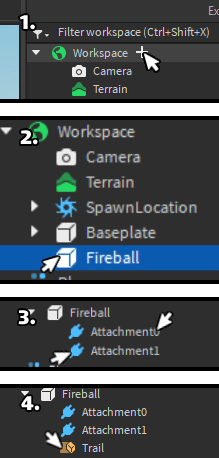
Pour commencer, vous allez créer une sphère en cliquant sur « + » et en tapant « sphère ».
- Une fois votre sphère ajoutée dans votre scène, vous pourrez la personnaliser selon vos préférences ! Pour ma part, je lui ai appliqué la texture « Néon » et la couleur « Bright Orange«
- Ensuite, à l’intérieur de votre sphère, vous allez ajouter 2 « Attachment » que vous renommerez « Attachment0 » et « Attachment1 ». Pour finir, vous allez placer ces 2 attaches aux deux extrémités de votre sphère.
- Pour terminer, vous allez ajouter un « Trail » dans votre sphère. Vous pouvez personnaliser la couleur, la taille et la transparence comme bon vous semble ! Une fois la personnalisation terminée, dans la section « Data » de votre trail dans les propriétés, cliquez dans la case vide après « Attachment0 » et sélectionnez votre « Attachment0 » qui se trouve dans votre sphère ! Répétez cette étape pour l’autre attachement.
Créer une variable
Changer la valeur d'une variable
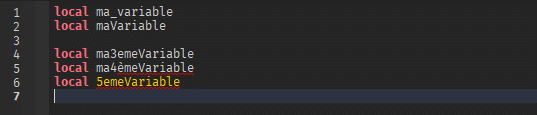
Après avoir donné le nom d’une variable qui est valide, vous devrez utiliser un « = ». Ce charactère permet de donner une valeur à une variable. Par défaut une variable est égale à nil (qui signifie rien).
Voir exemple ci-dessous:
🎉 Félicitations ! Vous venez de créer votre système de double saut sur Roblox Studio ! N’oubliez pas d’initialiser vos variables la prochaine fois!
En cas de problème ou d’incompréhension, rejoignez le discord ci-dessous!
					local variable1             -- égal à rien
local variable2 = nil       -- égal à rien
local variable3 = 1         -- égal à un nombre
local variable4 = "Hello!"  -- égal à un texte
local variable5 = {}        -- égal à une table
