
L’essentiel à retenir : pour jouer à Roblox sur PC, tout commence sur le site officiel où lancer un jeu active l’installation automatique du Player. C’est la voie royale pour accéder aussi au Studio de création. Le Microsoft Store offre une alternative pratique pour Windows, rendant le recours aux émulateurs lourd et totalement inutile pour profiter de la plateforme.
Tu en as assez de chercher partout comment installer roblox pc sans risquer de télécharger n’importe quoi sur ta machine ? Rassure-toi, ce guide va droit au but pour te permettre de configurer le jeu proprement et de rejoindre tes amis en quelques clics seulement. On va voir ensemble la méthode infaillible et les erreurs bêtes à éviter pour profiter de tes expériences préférées sans aucune prise de tête.
- Installer Roblox sur PC : la méthode officielle et directe
- Les autres chemins vers Roblox : Microsoft Store et émulateurs
- Dépannage : que faire quand l’installation de Roblox échoue ?
- Après l’installation : vos premiers pas dans l’univers Roblox
Installer Roblox sur PC : la méthode officielle et directe
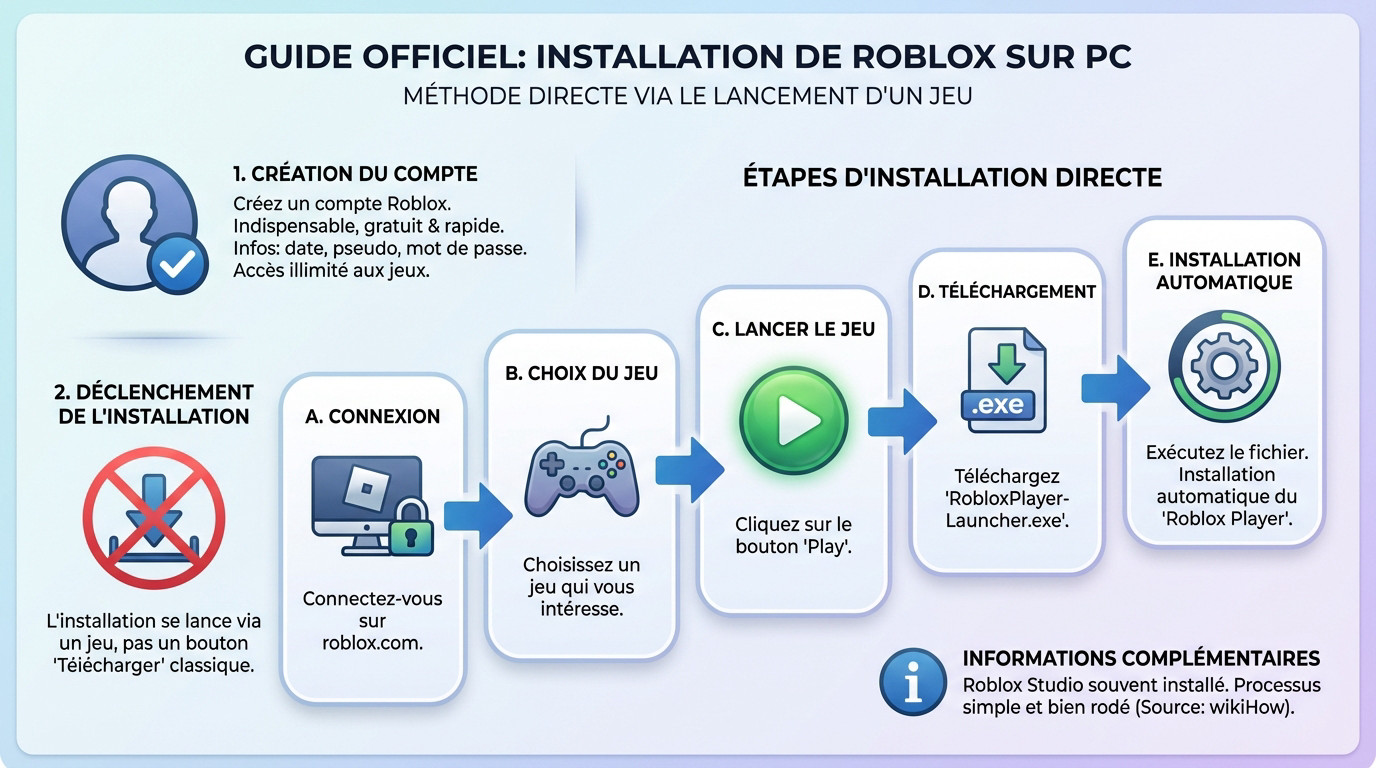
Vous voulez jouer sans risquer la sécurité de votre ordinateur ? Oubliez les sites tiers douteux. La seule méthode fiable pour installer Roblox sur Windows passe par le site officiel. C’est direct, sécurisé et cela évite les mauvaises surprises.
Créer son compte : le point de départ obligé
Avant de songer à jouer, il faut montrer patte blanche. Un compte Roblox est indispensable pour franchir la porte d’entrée. C’est gratuit, rapide et ça ne vous engage à rien.
Rendez-vous sur roblox.com pour remplir le formulaire d’inscription. Renseignez votre date de naissance, un mot de passe solide et un pseudo original. Attention, ne mettez jamais votre vrai nom dans ce pseudo. Votre vie privée doit rester privée.
Ce sésame vous ouvrira l’accès à la plateforme entière. Peu importe l’appareil, tout commence par là.
Le lancement d’un jeu pour déclencher l’installation
Vous cherchez le bouton « Télécharger » ? Il n’existe pas sous cette forme. L’installation se déclenche uniquement en tentant de lancer une expérience de jeu. C’est déroutant au début, mais logique.
Une fois connecté, baladez-vous sur le site et cliquez sur n’importe quel jeu. Vous verrez un gros bouton vert rectangulaire marqué « Play ». Cliquez dessus sans hésiter. C’est ce clic précis qui active la mécanique.
- Se connecter à son compte sur le site de Roblox.
- Choisir un jeu qui semble intéressant.
- Cliquer sur le bouton de lecture (Play).
- Suivre les instructions de la fenêtre pop-up pour télécharger le fichier
RobloxPlayerLauncher.exe. - Lancer ce fichier et laisser l’installation se faire automatiquement.
Ce fichier est le Roblox Player, le logiciel qui permet de jouer. Notez que Roblox Studio, l’outil de création, est souvent installé en même temps. Vous faites d’une pierre deux coups.
C’est un processus simple et bien rodé confirmé par de nombreuses sources. Vous ne risquez pas de vous tromper.
L’installation est entièrement automatique une fois le lanceur exécuté. Le système gère tout, vous n’avez qu’à patienter quelques secondes.
Les autres chemins vers Roblox : Microsoft Store et émulateurs
Maintenant que la méthode principale est claire, il faut savoir qu’il existe d’autres options. Elles ont leurs propres avantages et peuvent être une bonne solution de rechange.
L’option Microsoft Store : la voie de la simplicité sur Windows
Si tu es sur Windows 10 ou 11, passer par le Microsoft Store représente une alternative officielle très simple. C’est une méthode sécurisée, directement intégrée à l’écosystème Windows, qui t’évite de passer par le navigateur.
Le gros avantage ici, c’est la gestion simplifiée des mises à jour. Elles se font automatiquement via le Store en arrière-plan, ce qui est un point non négligeable pour gagner du temps.
Tu trouveras l’application disponible gratuitement sur le Microsoft Store pour une installation immédiate.
Installation web vs Microsoft Store : que choisir ?
Ce choix n’est pas anodin et dépend de tes préférences personnelles. Voici un comparatif pour t’aider à décider.
| Critère | Méthode Site Web | Méthode Microsoft Store |
|---|---|---|
| Facilité d’installation | Nécessite de lancer un jeu | Installation en un clic |
| Mises à jour | Automatiques au lancement d’un jeu | Gérées par le Store, parfois avec un léger décalage |
| Fiabilité | Très fiable, méthode directe | Fiable, mais peut être sujet aux bugs du Store |
| Logiciels inclus | Installe le Player et Roblox Studio | Installe uniquement le Player (Roblox Studio est à part) |
Et les émulateurs comme BlueStacks ? une fausse bonne idée
Certains sites suggèrent d’utiliser des émulateurs Android comme BlueStacks pour jouer à Roblox sur PC. Soyons directs : c’est une approche que je déconseille fortement pour ce jeu spécifique.
Puisque Roblox propose une application native pour PC optimisée pour Windows, utiliser un émulateur est inutilement complexe. Cela consomme énormément de ressources système pour un résultat souvent inférieur à la version officielle.
Bref, tenez-vous-en aux versions officielles. C’est plus simple et ça marche mieux.
Dépannage : que faire quand l’installation de Roblox échoue ?
Même avec la bonne méthode, les choses peuvent parfois mal tourner. Un problème d’installation Roblox sur PC est frustrant, mais souvent simple à résoudre.
Le lanceur Roblox ne se lance pas ou l’installation bloque
Vous cliquez sur « Play », le téléchargement semble se lancer, mais c’est le silence radio absolu. L’exécutable RobloxPlayerLauncher.exe refuse tout simplement de s’ouvrir, vous laissant devant un écran vide sans la moindre explication.
Avant de paniquer, redémarrez votre machine. Ça paraît bête, mais cette action basique ferme les processus fantômes qui bloquent l’installation en arrière-plan. Souvent, Windows a juste besoin de ce petit « reset » pour débloquer la situation.
Si ça coince encore, forcez la main au système avec le mode administrateur. Un simple clic droit sur l’installateur suffit souvent à contourner les restrictions.
Conflits avec l’antivirus ou le pare-feu
Votre sécurité est parfois votre pire ennemie ici. Certains logiciels identifient à tort l’installateur comme une menace, bloquant net l’accès via l’antivirus ou le pare-feu. C’est un « faux positif » très fréquent qui empêche le lanceur de communiquer.
La solution est directe : désactivez votre protection, mais uniquement temporairement, juste le temps de l’installation. Sinon, allez dans les paramètres et ajoutez manuellement une exception pour Roblox. Une fois le jeu installé, réactivez tout pour rester protégé.
Nettoyer les anciennes installations pour repartir sur de bonnes bases
Parfois, des fichiers corrompus d’une vieille version traînent encore sur le disque dur et sabotent la nouvelle installation.
Voici la procédure radicale pour tout remettre à plat :
- Désinstallez complètement Roblox via le panneau de configuration de Windows.
- Supprimez manuellement les dossiers Roblox résiduels dans
AppData/Local. - Videz le cache.
Cette « méthode forte » est souvent la plus efficace pour résoudre les problèmes persistants. Elle permet de repartir d’une page blanche et d’éliminer les conflits cachés.
Après l’installation : vos premiers pas dans l’univers Roblox
Une fois Roblox enfin sur votre machine, le plus amusant commence. Mais avant de vous perdre dans les millions de jeux, voici quelques repères pour bien démarrer.
Lancer un jeu et comprendre l’interface
Pour lancer une partie, la procédure est déroutante de simplicité. Retournez sur le site web, choisissez une expérience qui vous tente et cliquez sur le bouton vert « Play ». Le Player prendra le relais automatiquement.
Une fois dedans, ne paniquez pas devant l’écran. La touche Échap ouvre le menu principal, tandis que la liste des joueurs et le chat restent accessibles. Côté mouvements, on reste sur du classique : ZQSD pour bouger et la souris pour la caméra.
Voici ce qu’on appelle les actions prioritaires pour ne pas passer pour un débutant :
- Personnaliser son avatar pour avoir du style.
- Ajouter des amis via la fonction de recherche.
- Explorer les catégories pour trouver sa pépite.
Roblox Studio : et si vous deveniez créateur ?
Vous remarquerez vite une seconde icône bleue : Roblox Studio. C’est l’outil indispensable qui permet de passer du statut de simple joueur à celui de créateur, et il s’installe discrètement avec le Player via le site web.
Ne vous laissez pas intimider par l’interface technique. C’est un logiciel puissant mais suffisamment accessible pour débuter sans diplôme d’ingénieur. C’est là que la vraie magie opère pour ceux qui ont des idées.
Si l’envie vous prend de créer un jeu exceptionnel sur Roblox, sachez que les possibilités sont quasi infinies.
Gratuit, mais pas totalement : comprendre le modèle des Robux
Soyons clairs sur le modèle économique de la plateforme. Le téléchargement et l’accès à la grande majorité des jeux sont gratuits. Cependant, tout le système repose sur une monnaie virtuelle bien spécifique : les Robux.
Ces pièces s’achètent avec de l’argent réel et servent à acquérir des objets cosmétiques ou des avantages en jeu. On peut très bien s’amuser sans payer, et certains réussissent même à gagner de l’argent sur Roblox grâce à leurs créations.
Voilà, tu as toutes les cartes en main pour installer Roblox sur ton PC ! Que tu passes par le site officiel ou le Microsoft Store, la procédure reste simple et gratuite. Il ne te reste plus qu’à créer ton avatar et à explorer des milliers de mondes. Alors, prêt à jouer ? 🎮
FAQ
Est-ce que c’est vraiment gratuit de jouer à Roblox sur PC ?
Bonne nouvelle : oui, le téléchargement et l’accès à la plateforme sont 100 % gratuits. Tu peux installer le logiciel et lancer des milliers de jeux sans avoir à sortir ta carte bleue. C’est le principe de base de Roblox.
Cependant, garde en tête qu’il existe une monnaie virtuelle, les Robux. Ils servent à acheter des vêtements pour ton avatar ou des bonus dans certains jeux, mais ils sont totalement optionnels. Tu peux très bien t’amuser sans jamais rien dépenser.
Comment installer Roblox sur mon ordi (sans se prendre la tête) ?
La méthode la plus directe est de passer par le site officiel. Connecte-toi à ton compte sur roblox.com, choisis n’importe quel jeu qui te plaît et clique sur le gros bouton vert « Play ».
Le site va détecter que tu n’as pas le jeu et te proposera de télécharger le fichier RobloxPlayerLauncher.exe. Une fois ce fichier exécuté, l’installation se fait toute seule et le jeu se lancera dans la foulée.
Peut-on installer Roblox sans passer par le Play Store ou le Microsoft Store ?
Absolument ! Le Play Store est réservé aux appareils Android, donc oublie-le pour ton PC. Quant au Microsoft Store, bien qu’il soit une option valide, tu n’es pas obligé de l’utiliser.
En utilisant la méthode décrite juste au-dessus (via le site web), tu installes la version classique du Roblox Player directement sur ton disque dur. C’est souvent la méthode préférée des joueurs habitués car elle est très fiable.
De quoi a besoin mon PC pour faire tourner Roblox correctement ?
Pas besoin d’une bête de course ! Roblox est optimisé pour fonctionner sur la grande majorité des ordinateurs, même ceux qui ne sont pas très récents. Il te faut principalement Windows 10 ou 11 et une connexion internet stable.
Si ton ordinateur est capable de naviguer sur le web et de regarder des vidéos sans ramer, il y a de très grandes chances qu’il puisse faire tourner Roblox sans aucun problème.
Pourquoi Roblox ne se lance pas ou plante sur mon PC ?
Si l’installation bloque ou que le jeu ne se lance pas, commence par le classique : redémarre ton ordinateur. Ça règle plus de problèmes qu’on ne le pense ! Vérifie aussi que ton antivirus ou ton pare-feu ne bloque pas l’accès internet au logiciel.
Si le souci persiste, n’hésite pas à désinstaller complètement Roblox via tes paramètres Windows et à relancer l’installation depuis le site web pour repartir sur des bases saines.
