
L’essentiel à retenir : l’installation de Roblox sur iPhone ou iPad se fait uniquement via l’App Store officiel, garantissant une version sécurisée et à jour. Cette procédure gratuite ouvre les portes d’un univers créatif infini, à condition de disposer d’une connexion Wi-Fi stable et d’un appareil sous iOS 13.0 ou plus récent.
Tu te demandes comment installer roblox iphone sans risquer de tomber sur une fausse application ou des bugs agaçants ? Ce guide t’accompagne pas à pas vers la seule méthode officielle pour télécharger le jeu sur ton appareil iOS en toute sécurité. Profites-en pour découvrir nos astuces inédites qui garantissent une expérience fluide dès ta première connexion.
- Installer Roblox sur votre iPhone ou iPad : le guide direct
- Votre première connexion : configuration et découverte
- L’application ne se lance pas ? le guide de dépannage iOS
- Gérer l’expérience Roblox : sécurité et achats intégrés
- Au-delà de l’installation : explorer l’univers Roblox sur mobile
 Installer Roblox sur votre iPhone ou iPad : le guide direct
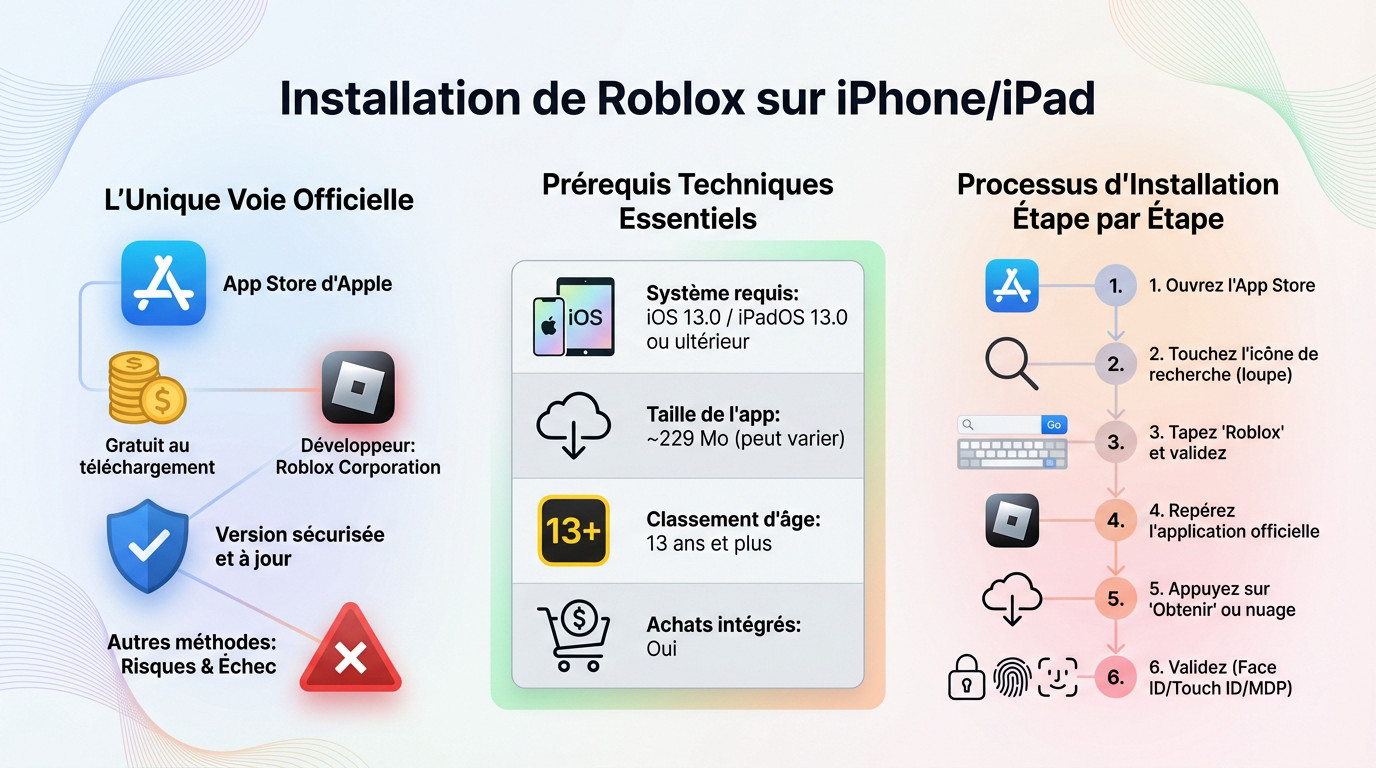
La seule voie officielle : l’App Store
Pour obtenir Roblox sur iPhone ou iPad, il n’y a qu’une seule méthode sûre et officielle. C’est de passer par l’App Store d’Apple. Inutile de chercher ailleurs, c’est une perte de temps.
L’application est gratuite au téléchargement. Elle est développée par « Roblox Corporation » pour aider les utilisateurs à identifier la bonne application. C’est la garantie d’avoir la version la plus récente et sécurisée. Vérifie bien ce détail.
Toute autre méthode est non seulement risquée, mais aussi vouée à l’échec sur iOS.
Les prérequis techniques à vérifier
Avant de télécharger, une vérification rapide s’impose. Ton système doit avoir la compatibilité minimale requise : iOS 13.0 ou iPadOS 13.0 ou une version plus récente.
| Caractéristique | Information |
| Développeur | Roblox Corporation |
| Système requis | iOS 13.0 / iPadOS 13.0 ou ultérieur |
| Taille de l’application | Environ 229 Mo (peut varier) |
| Classement d’âge | 13 ans et plus |
| Prix | Gratuit (avec achats intégrés) |
Le processus de téléchargement, étape par étape
L’installation est un jeu d’enfant. Voici la marche à suivre, sans se perdre.
- Ouvrez l’application App Store sur votre iPhone ou iPad.
- Touchez l’icône de recherche (la loupe) en bas à droite de l’écran.
- Tapez « Roblox » dans la barre de recherche et validez.
- Repérez l’application officielle (logo rouge, développeur « Roblox Corporation »).
- Appuyez sur le bouton « Obtenir » ou sur l’icône de nuage si vous l’avez déjà téléchargée.
- Validez avec votre mot de passe Apple, Face ID ou Touch ID si demandé. L’application s’installe.
Votre première connexion : configuration et découverte
Maintenant que Roblox est bien installé sur votre appareil, l’aventure peut commencer. Mais avant de sauter dans le premier jeu venu, quelques petites étapes sont à prévoir.
Créer un compte ou se connecter
Au lancement, l’appli ne perd pas de temps : deux portes s’ouvrent à toi. Tu as le choix entre te connecter à un compte existant ou en bâtir un tout neuf.
Si tu débutes, l’inscription file à toute allure. Rentre juste ta date de naissance, un pseudo et un mot de passe. Un conseil d’ami : n’utilise jamais ton vrai nom, garde l’anonymat pour éviter les soucis.
Pour les vétérans, c’est encore plus simple : rentre tes identifiants et retrouve instantanément ton avatar, tes amis et ta progression.
L’importance d’une connexion stable
Retiens bien ceci : Roblox vit uniquement en ligne. Sans internet, l’écran reste vide, c’est une condition non négociable pour accéder aux serveurs et jouer.
Je recommande chaudement une connexion Wi-Fi solide. Bien sûr, la 4G ou 5G dépanne, mais gare à la consommation de données et aux lags intempestifs qui gâchent le plaisir en pleine partie.
Un premier aperçu de l’interface mobile
L’écran d’accueil va droit au but. En bas, une barre de navigation te donne les clés du château : jeux, éditeur d’avatar, chat et menu principal sont à portée de pouce.
L’onglet « Découvrir », c’est ton point de départ vers l’infini. Des millions de jeux t’attendent, triés par catégories pour ne pas te noyer dans cette masse de contenu.
Pas de panique, l’interface tactile est pensée pour être fluide et ultra intuitive dès le début.
L’application ne se lance pas ? le guide de dépannage iOS
Les bugs courants et les solutions rapides
Vous perdez un temps précieux à fixer un écran noir ou à subir un crash immédiat au lancement ? C’est rageant, mais ces bugs de chargement infini sont plus fréquents qu’on ne le croit sur iOS.
Avant de paniquer, testez ces bases qui règlent 90 % des soucis :
- Vérifier la connexion internet : Le premier réflexe. Basculez du Wi-Fi aux données mobiles pour voir si ça débloque la situation.
- Redémarrer l’appareil : Un simple redémarrage de l’iPhone ou de l’iPad résout une quantité surprenante de problèmes techniques.
- Vérifier la date et l’heure : Assurez-vous que votre appareil est réglé sur « automatique ». Un décalage minime peut bloquer l’authentification serveur.
- Mettre à jour iOS et Roblox : Faites un tour sur l’App Store pour vérifier qu’aucune mise à jour critique n’est en attente.
Forcer la fermeture et redémarrer : la base
Parfois, l’application est juste plantée en toile de fond et il faut être radical : forcer la fermeture. Sur un iPhone moderne avec Face ID, balayez l’écran du bas vers le haut et marquez une pause au milieu. Si vous utilisez un modèle avec bouton Home, double-cliquez simplement dessus.
Ensuite, repérez la fenêtre de Roblox et faites-la glisser vers le haut pour la tuer définitivement. Attendez quelques secondes pour que la mémoire se vide, puis relancez-la.
Quand la réinstallation devient nécessaire
Si rien d’autre ne fonctionne, la solution de la dernière chance reste la réinstallation complète. C’est le seul moyen de supprimer les fichiers corrompus qui empêchent le lancement. Rassurez-vous, toute votre progression est sauvegardée en ligne sur les serveurs, pas sur votre appareil.
Pour ce faire, maintenez l’icône de Roblox, choisissez « Supprimer l’app », puis confirmez sans hésiter. Une fois le ménage fait, retournez sur l’App Store pour réinstaller l’application proprement et repartir sur des bases saines.
Gérer l’expérience Roblox : sécurité et achats intégrés
Une fois le jeu fonctionnel, un autre aspect entre en jeu, surtout pour les parents : la gestion des dépenses et du temps passé sur la plateforme.
Comprendre les Robux et les abonnements Premium
Les Robux ne sont pas de simples points, c’est la monnaie virtuelle officielle. Ton enfant s’en sert principalement pour acheter des objets cosmétiques pour son avatar ou obtenir des avantages spécifiques dans certains jeux.
Attention, ces transactions sont des « achats intégrés » directement débités via ton compte Apple. Pour garder le contrôle, regarde du côté de l’abonnement Roblox Premium. Il offre une allocation mensuelle fixe de Robux et quelques bonus, ce qui évite les factures surprises.
Utiliser les contrôles parentaux natifs de l’iPhone
Oublie les applications tierces complexes. La fonctionnalité « Temps d’écran » nichée dans les Réglages de ton iPhone est l’arme absolue pour les parents. C’est un outil de contrôle parental natif à iOS qui te donne le pouvoir sur l’usage de l’appareil.
Tu peux y définir une limite de temps stricte pour l’application Roblox. Mieux encore, c’est ici que tu bloques totalement les achats intégrés pour éviter que ton compte bancaire ne souffre.
L’astuce que beaucoup oublient ? Configure un code « Temps d’écran » différent de celui qui déverrouille l’iPhone, sinon ton enfant le contournera en deux secondes.
Sécuriser le compte et l’expérience de jeu
Va faire un tour dans les paramètres de sécurité du compte Roblox. Active immédiatement la vérification en deux étapes ; c’est la seule barrière fiable pour empêcher le piratage du compte.
Règle aussi les filtres de chat et la confidentialité pour décider qui peut contacter ton enfant. Pour les plus jeunes, je t’invite à chercher des idées de jeux pour débuter, souvent plus calmes et adaptés aux novices.
Au-delà de l’installation : explorer l’univers Roblox sur mobile
Les fonctionnalités clés sur iOS
Oubliez l’idée reçue d’une version allégée ou bridée. Sur iPhone, vous accédez à l’expérience complète, sans aucun compromis technique par rapport au PC.
L’application condense tout ce qui fait le succès de la plateforme dans votre poche :
- Jeu multiplateforme : Rejoignez vos amis instantanément, qu’ils jouent sur PC, console ou un autre smartphone.
- Personnalisation de l’avatar : La boutique reste accessible pour modifier votre look quand l’envie vous prend.
- Chat social : Échangez par texte ou via le chat vocal si votre âge est vérifié.
- Découverte infinie : Des millions d’expériences vous attendent, des parcours d’obstacles (Obby) aux jeux de rôle complexes.
Peut-on installer Roblox sans l’App Store ?
La réponse courte est non. Sur un appareil non modifié, c’est impossible. Apple verrouille tout pour votre sécurité, une contrainte typique de l’écosystème fermé d’Apple. Vous ne pouvez pas contourner cette règle sans risques majeurs.
Méfiez-vous des tutos miracles ou des sites louches promettant l’impossible. Ce sont souvent des pièges pour voler vos données ou injecter des logiciels malveillants. L’App Store reste votre seule porte d’entrée fiable et sécurisée.
De joueur à créateur : la transition vers Roblox Studio
Soyons clairs : votre iPhone sert à consommer du contenu, pas à le fabriquer. La création de jeux passe exclusivement par l’outil Roblox Studio, totalement absent des mobiles.
Ce logiciel puissant est gratuit mais tourne uniquement sur Windows et Mac. Si la fièvre du développement vous gagne, il faudra basculer sur ordinateur pour apprendre à créer un jeu Roblox exceptionnel. C’est le prix à payer pour devenir architecte de ces mondes.
Te voilà paré pour l’aventure Roblox sur ton iPhone ou iPad ! L’installation via l’App Store est un jeu d’enfant, non ? N’oublie pas de rester en Wi-Fi pour une fluidité au top. Il ne te reste plus qu’à créer ton avatar et explorer des mondes infinis. À toi de jouer ! 🚀
FAQ
Comment télécharger Roblox sur ton iPhone ?
C’est un jeu d’enfant ! Ouvre simplement l’App Store sur ton appareil, tape « Roblox » dans la barre de recherche et repère l’application officielle développée par Roblox Corporation. Appuie sur le bouton « Obtenir » pour lancer le téléchargement. C’est totalement gratuit, tu n’as plus qu’à patienter quelques instants avant de lancer l’appli.
Quelle version d’iOS faut-il pour jouer à Roblox ?
Pour profiter du jeu sans bug, ton iPhone ou iPad doit tourner sous iOS 13.0 ou une version plus récente. Concrètement, si tu as un iPhone 6s ou un modèle ultérieur, tu es tranquille. Si tu as un doute, fais un petit tour dans tes réglages pour lancer une mise à jour système !
Est-ce possible d’installer Roblox sans passer par l’App Store ?
Je vais être direct : non, ne tente surtout pas ça. Sur l’écosystème Apple, la seule méthode sécurisée est l’App Store. Les sites qui te promettent des installations alternatives sont souvent des arnaques ou peuvent contenir des logiciels malveillants. Reste dans les clous pour protéger ton compte et tes données.
Pourquoi je n’arrive pas à installer l’appli sur mon téléphone ?
Ça coince au téléchargement ? Vérifie d’abord que tu as assez d’espace libre : l’appli pèse environ 229 Mo, mais il vaut mieux avoir de la marge. Regarde aussi si ta connexion Wi-Fi est stable. Enfin, si tu as des restrictions parentales activées via « Temps d’écran », elles peuvent parfois bloquer l’installation de nouvelles apps.
Au secours, Roblox refuse de s’ouvrir ou plante, que faire ?
Pas de panique ! Le premier réflexe est de forcer la fermeture de l’application et de la relancer. Si ça ne suffit pas, redémarre complètement ton iPhone, ça règle la majorité des soucis. Pense aussi à vérifier sur l’App Store si une mise à jour de Roblox n’attend pas sagement d’être installée.
